CrystalDiskInfo не видит жесткий диск или SSD (M.2 NVMe)
Если приложение не обнаруживает винчестер или твердотельный накопитель, независимо от интерфейса его подключения, выполните расширенный поиск дисков. Для этого вызовите пункт главного меню «Сервис», в подразделе «Дополнительно» активируйте опцию «Расширенный поиск дисков».
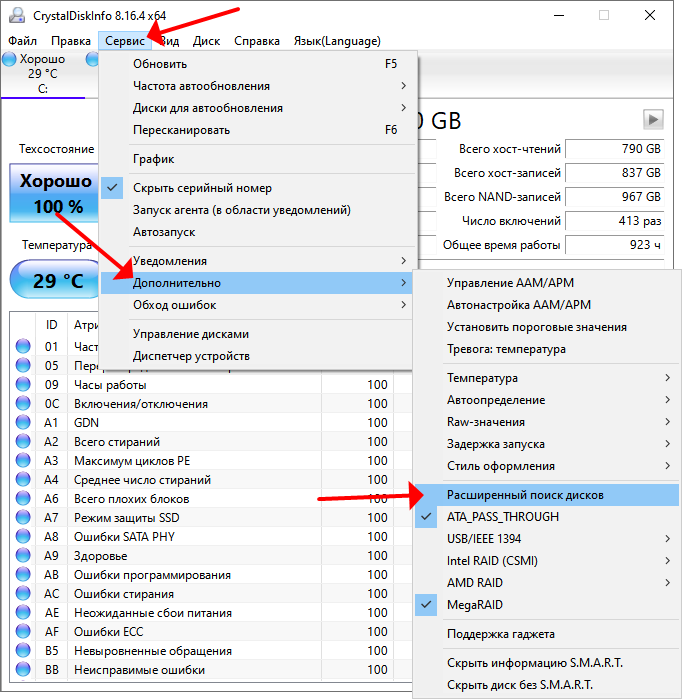
После этого цифровой носитель должен появиться в списке при условии, что он обнаруживается самой операционной системой и не отключён программно. Если есть подозрения, что устройство не задействовано, откройте Диспетчер устройств, разверните раздел «Дисковые устройства», включите цифровой носитель, возле которого стоит серая направленная вниз стрелочка.

После в приложении кликните по пункту главного меню «Диск» и выберите появившееся устройство.
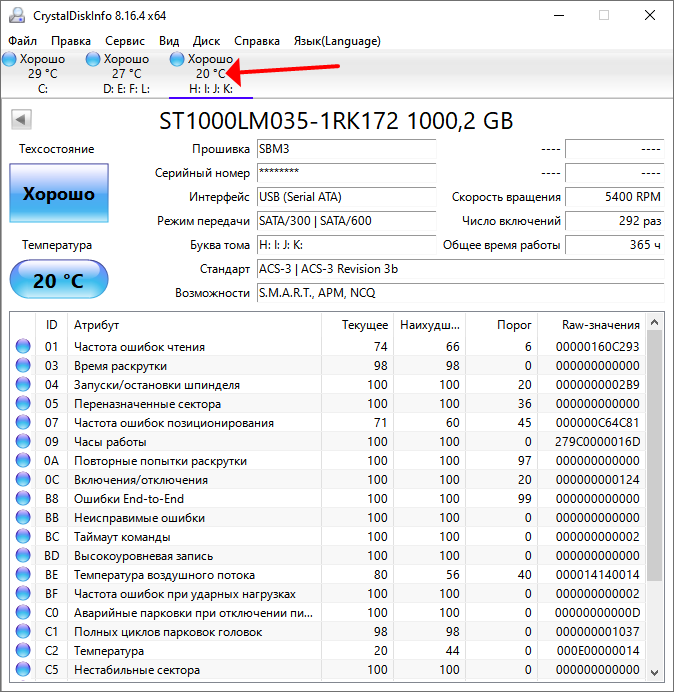
Программа не обнаруживает флешку
Это нормально, когда CrystalDiskInfo не видит флешку – программа не рассчитана на работу с USB-флеш-накопителями, но внешние жёсткие и твердотельные диски поддерживает.
CrystalDiskInfo не работает в Windows 11
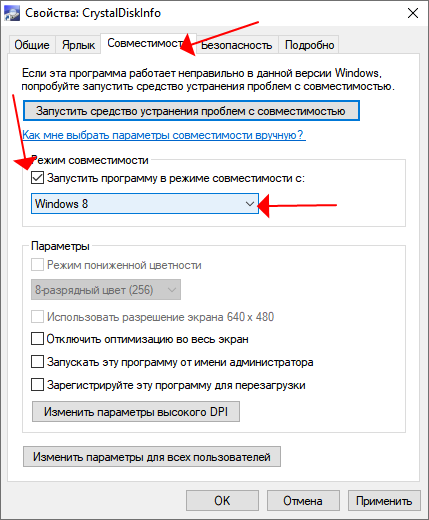
Разработчик приложения сразу после выхода Windows 11 внедрил в CrystalDiskInfo поддержку новой операционной системы. Если приложение не запускается, установите последнюю версию программы с официального сайта. Как вариант, запустите программу в режиме совместимости с Windows 10: откройте свойства ярлыка, отметьте флажком соответствующую опцию во вкладке «Совместимость», выберите нужную операционную систему в выпадающем списке, жмите «ОК».